Ở bài trước mình đã giới thiệu về Discourse và những điều kiện cơ bản để có thể tự xây dựng một diễn đàn.
Trong bài này, mình sẽ đi vào phần thực tế hơn:
Nếu bạn chưa từng làm Discourse, muốn tự tạo một diễn đàn mới thì bắt đầu từ đâu?
Mình sẽ hướng dẫn theo cách đơn giản nhất mà mình đã áp dụng khi xây dựng Sorae.vn.
Lưu ý: Bài viết này dành cho người mới và mục tiêu là giúp bạn hiểu được toàn bộ quy trình. Khi triển khai website thật, bạn nên đối chiếu lại hướng dẫn chính thức của Discourse vì yêu cầu kỹ thuật có thể thay đổi theo từng phiên bản.
Trước khi bắt đầu, mình gửi bạn link gốc hướng dẫn Setup mã nguồn Discourse từ nhà phát triển bằng tiếng Anh :
1. Chúng ta cần chuẩn bị những gì?
Trước khi bắt đầu, hãy chuẩn bị 4 thứ:
① Một tên miền
Ví dụ:
tenforum.vn
Đây sẽ là địa chỉ của diễn đàn.
② Một VPS
Đây là máy chủ chạy diễn đàn.
Bạn có thể thuê VPS của nhiều nhà cung cấp khác nhau. Điều quan trọng là VPS phải hỗ trợ Linux 64-bit và Docker.
Theo tài liệu chính thức hiện tại, Discourse yêu cầu tối thiểu khoảng 1 GB RAM, 10 GB dung lượng đĩa và CPU hiện đại 1 nhân, đồng thời khuyến nghị CPU 2 nhân.
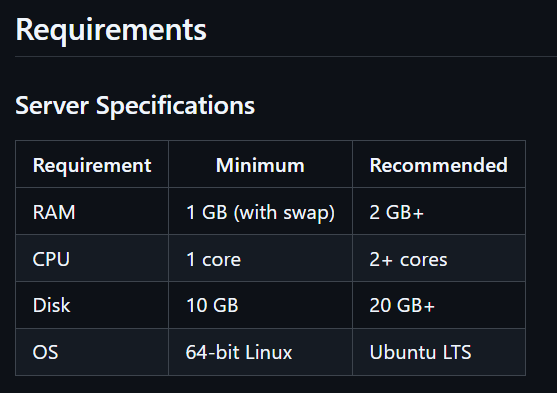
Tuy nhiên, đây là mức tối thiểu.
Nếu có điều kiện, mình khuyên người mới nên bắt đầu với cấu hình 2 CPU + 2–4 GB RAM để có dư địa hoạt động thoải mái hơn.
Bước 1 : Đăng ký tài khoản tại : https://www.vultr.com/?ref=8967501 (Đăng ký bằng link mời giới thiệu Vultr để ủng hộ mình có thêm chút hoa hồng để duy trì sorae nhé)
Bước 2 : Vào phần quản trị của Vultr tài khoản của bạn, chọn Instances => nhìn sang bên phải chọn Create Instance
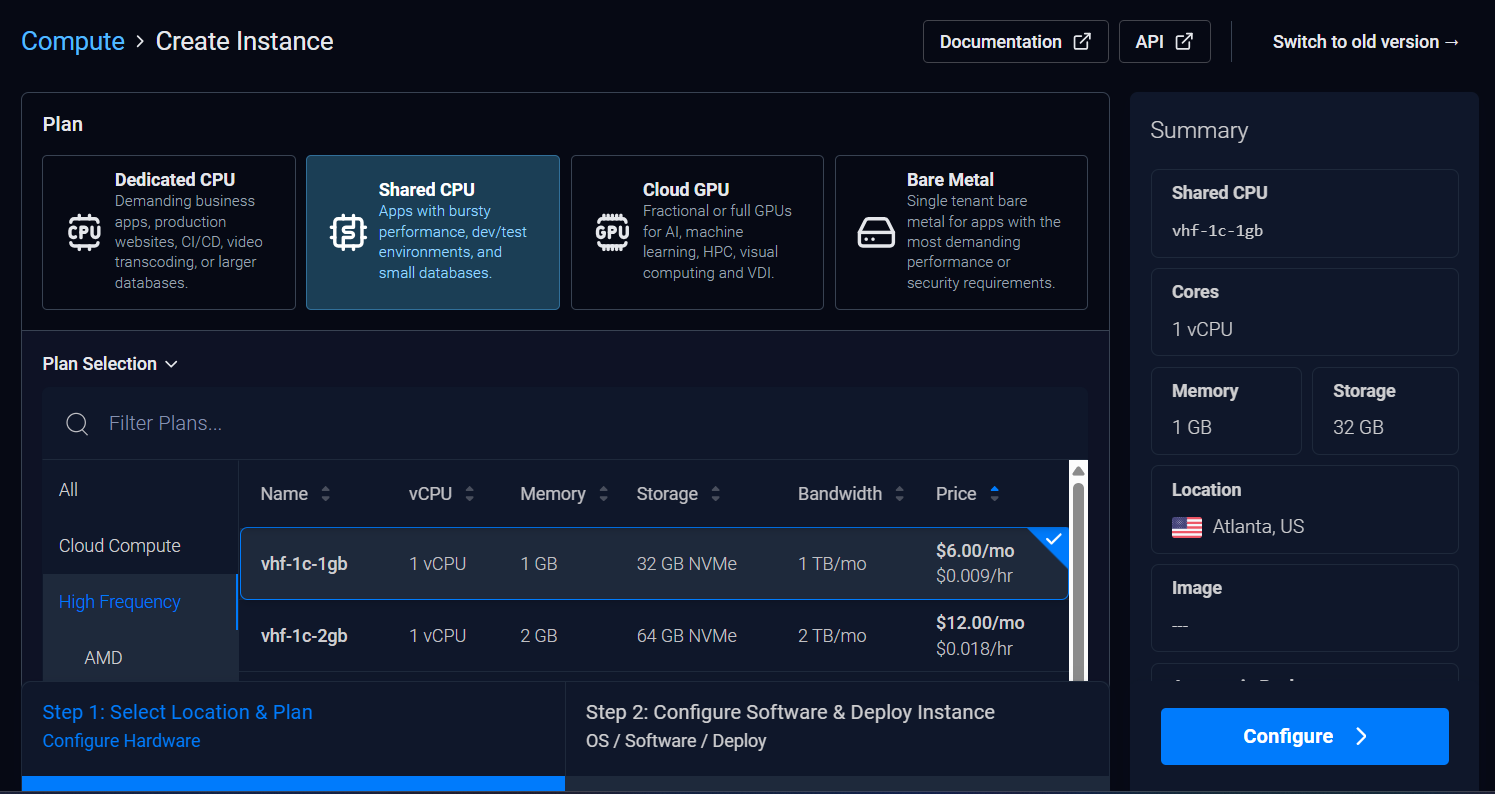
Trong phần này có nhiều cấu hình tùy theo tài chính của bạn, mình sẽ bắt đầu giới thiệu bạn gói rẻ nhất của Vultr 6$/ tháng : Trong phần Shared CPU - Tùy chọn High Frequency, chọn vhf-1c-1gb với 1 vCPU - Memory 1GB - Lưu trữ 32GB NVMe như cấu hình trong ảnh. Cấu hình này đủ chạy mã nguồn Discourse rồi.
Tiếp theo, bạn cần tắt chức năng Auto Backup Vultr họ tính giá 1,2$/ tháng để tối ưu chi phí, chỉ phải trả 6$/tháng cho chi phí ban đầu. Nếu cảm thấy cần thì bạn chi trả thêm cũng rất tốt.
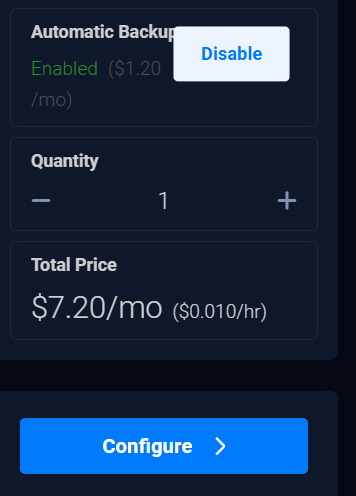
Sau khi tắt phần Auto Backup bạn sẽ thấy giá về 6$/ tháng. Việc tiếp theo lựa chọn nơi đặt VPS. Ở VN mình thì đường truyền đi Singapore và Nhật Bản được tối ưu, mình khuyến khích chọn các điểm này. Quyền lựa chọn ở các bạn
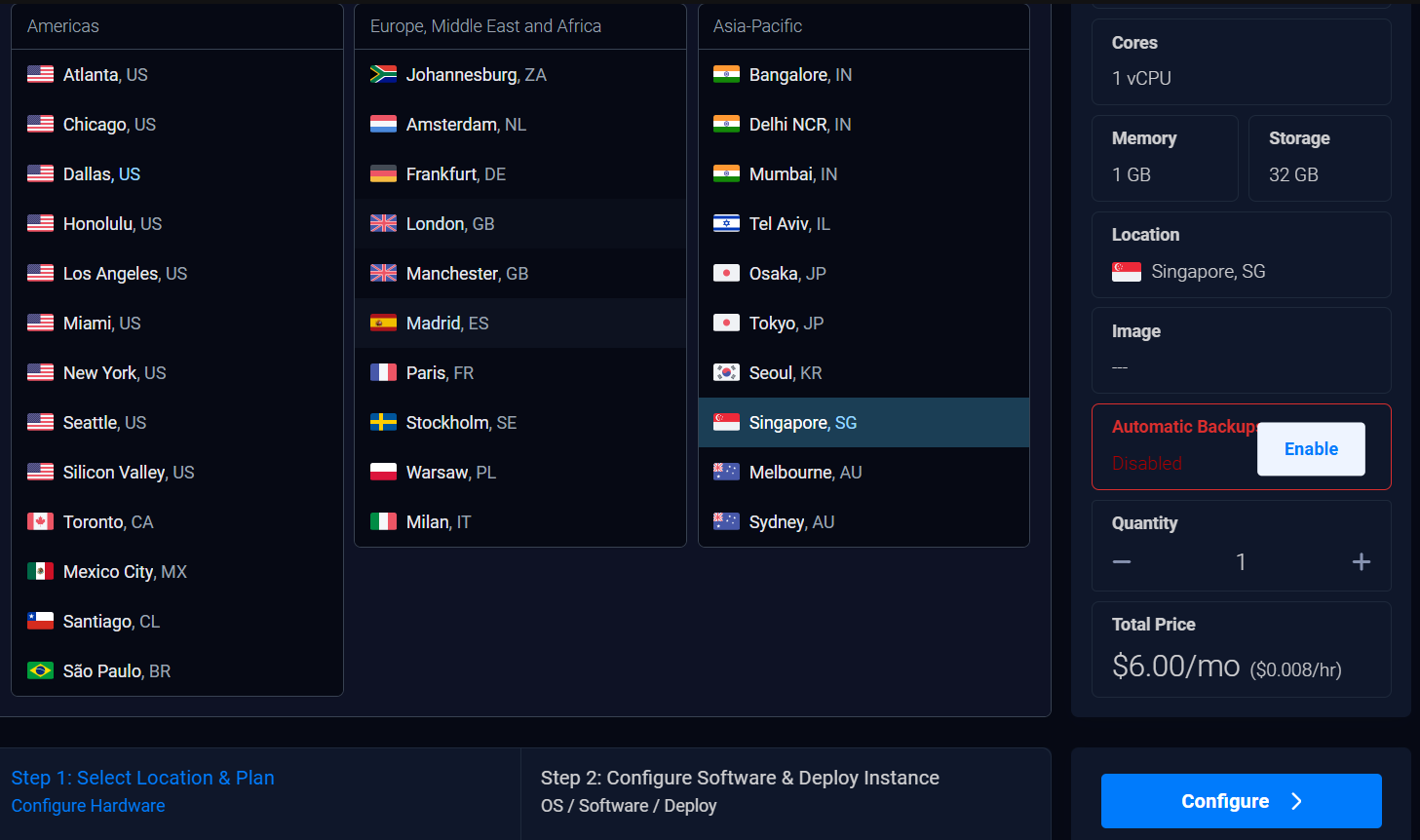
Chọn Configure để tạo sang Bước tiếp theo chọn Hệ điều hành của VPS. Bước này bạn chọn Ubuntu & chọn Ubuntu 22.04 LTS x64 giống như cấu hình mình chọn cho sorae.vn nhé.
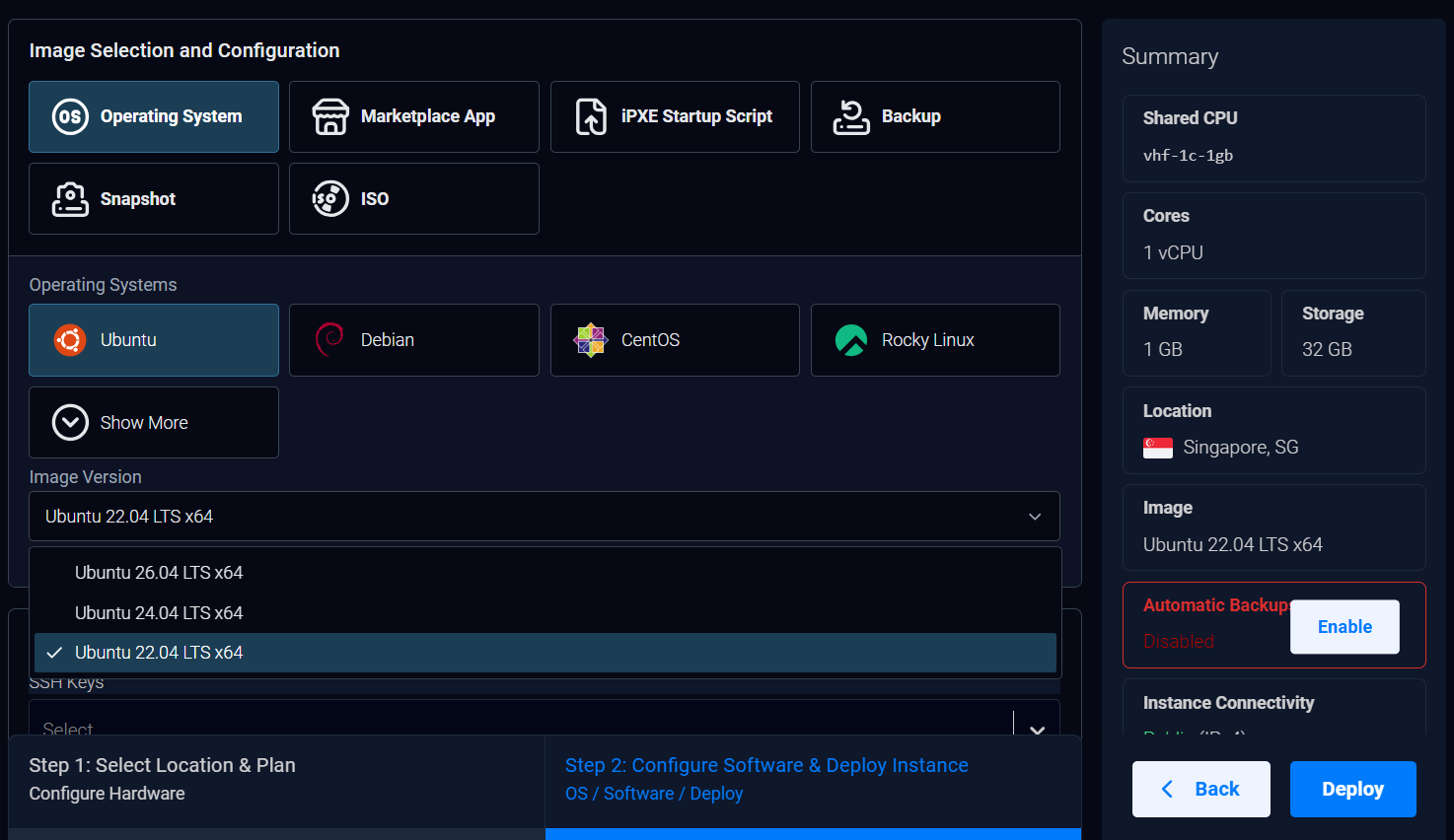
Phần Server Hostname and Label, bạn cần điền tên miền mà bạn định xây dựng, ở đây mình điền Sorae.Vn làm ví dụ. Cuối cùng bạn chọn Deploy để dựng lên VPS theo như yêu cầu của bạn

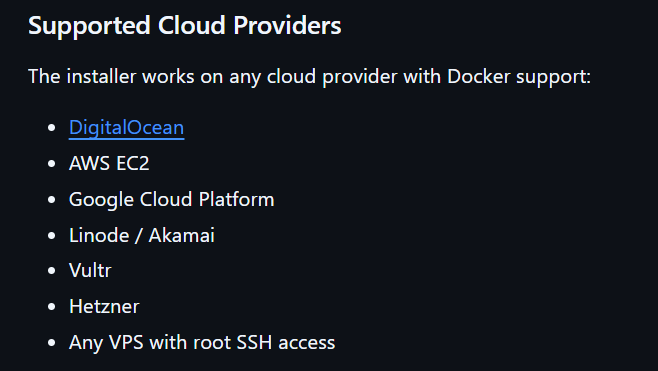
Bạn có thể đăng ký VPS tại các nhà cung cấp khác ngoài Vultr như mình đã giới thiệu :
③ Quyền SSH vào VPS
Bạn cần đăng nhập được vào server bằng SSH.
Ví dụ:
ssh root@IP_SERVER
Trong đó IP_SERVER là địa chỉ IP của VPS.
④ Một dịch vụ gửi email SMTP
Đây là phần rất quan trọng.
Diễn đàn cần gửi email cho:
-
Đăng ký tài khoản.
-
Xác nhận email.
-
Quên mật khẩu.
-
Thông báo.
-
Hoạt động của chủ đề.
-
Các email hệ thống khác.
Vì vậy trước khi cài Discourse, bạn nên chuẩn bị sẵn một dịch vụ SMTP.
2. Trỏ tên miền về VPS Vultr
Sau khi có VPS trên Vultr, bước tiếp theo là trỏ tên miền về VPS để chuẩn bị cài Discourse.
Trong ví dụ này, mình sử dụng:
- Tên miền:
sorae.vn - IP VPS Vultr:
64.176.56.194 - IP LÀM VÍ DỤ của sorae.vn
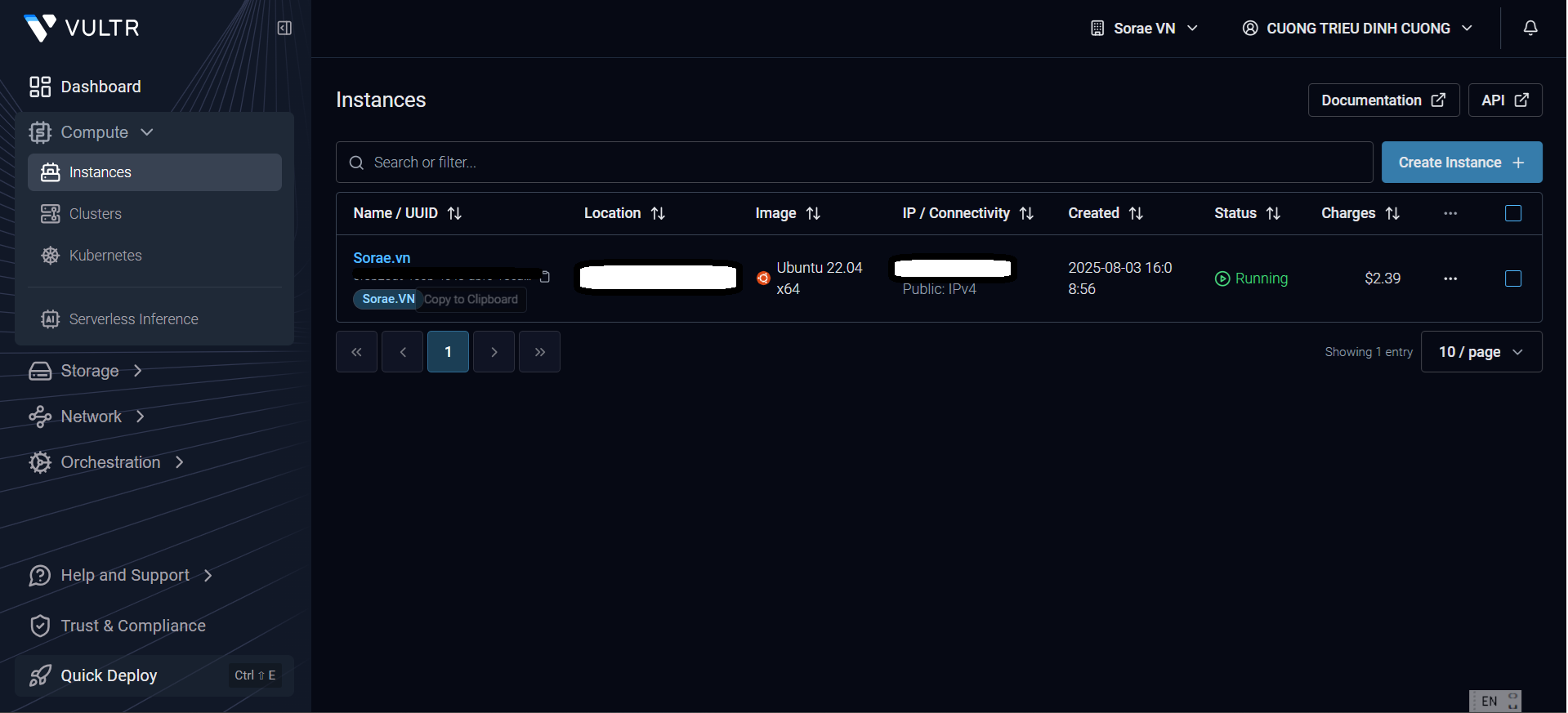
IP VPS Vultr của bạn được cấp sau khi tạo VPS thì xem tại phần thông tin như ảnh phần IP/ Conectivity
2.1. Thêm tên miền vào Vultr DNS
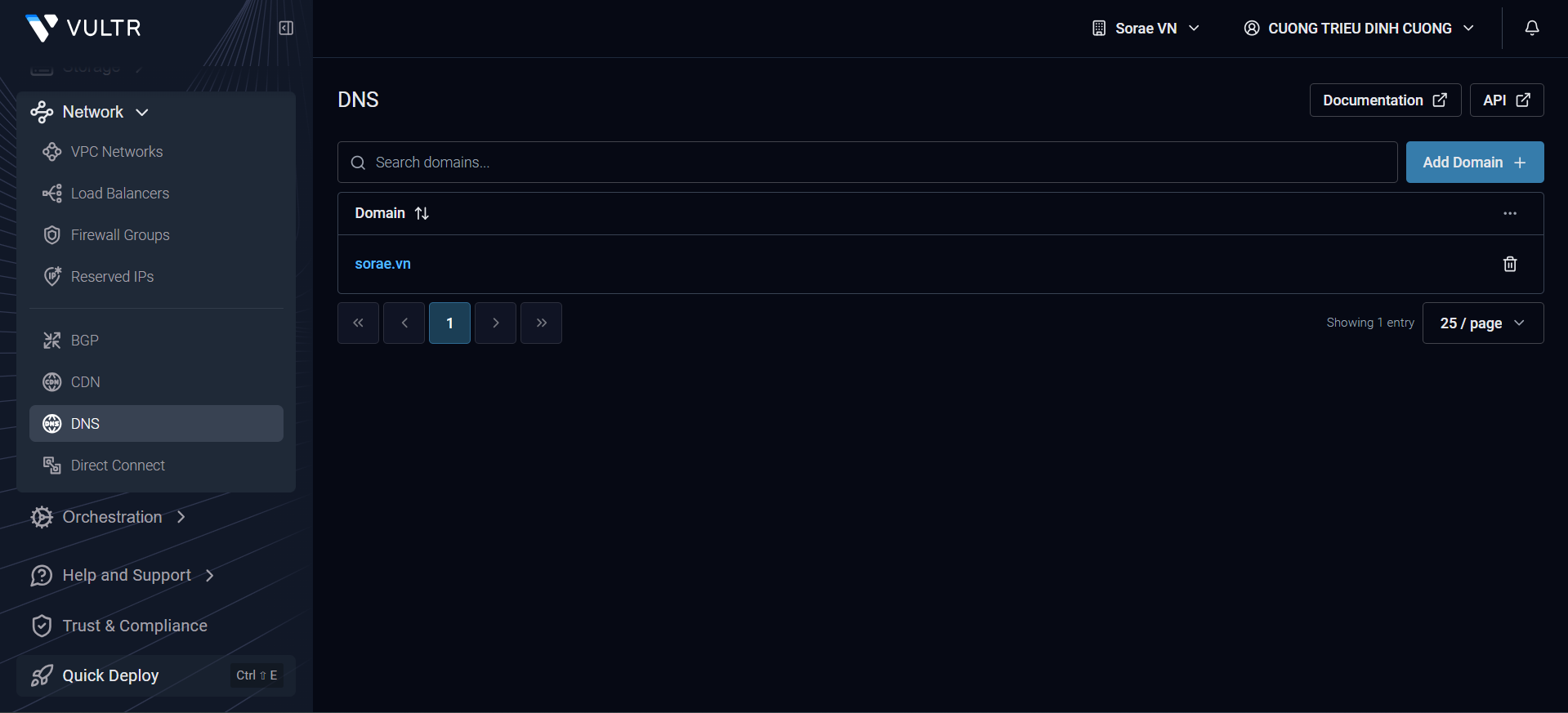
Đăng nhập Vultr → Network → DNS → Add Domain và nhập:
tên miền của bạn đã đăng ký
Sau đó Vultr sẽ cung cấp hệ thống DNS cho tên miền.
2.2. Đổi Nameserver tại nơi quản trị tên miền
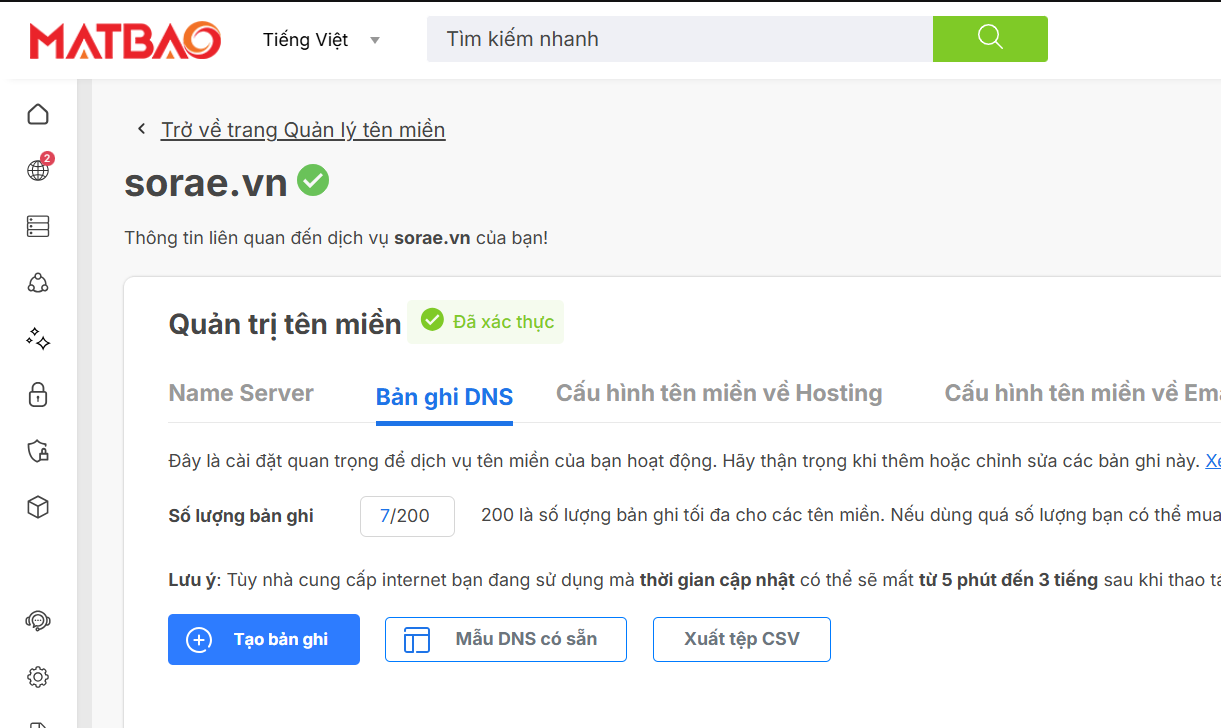
Tại nơi bạn đăng ký tên miền, của mình đăng ký sorae.vn tại Mắt Bão. Như mình sẽ cần phải vào phần quản trị tên miền tại Mắt Bão=> tìm phần Nameserver và thay bằng:
ns1.vultr.com
ns2.vultr.com
Từ thời điểm này, Vultr sẽ là nơi quản lý DNS của tên miền của bạn
2.3. Tạo bản ghi A
Trong Vultr → Network → DNS → tên miền của bạn tạo bản ghi:
| Type | Name | Data |
|---|---|---|
| A | @ |
IP VPS Của bạn |
Điều này có nghĩa:
tên miền của bạn → IP VPS tại VULTR
Ví dụ như của Sorae.vn sẽ là
sorae.vn → 64.176.56.194
Có thể tạo thêm:
| Type | Name | Data |
|---|---|---|
| CNAME | www |
tên miền của bạn.vn |
để tên miền của bạn.vn cũng trỏ về website.
2.4. Kiểm tra
Sau khi DNS cập nhật, bạn cần cho tên miền nhận IP của VPS & DNS thời gian chậm thì mất từ 12-24 tiếng. Nhanh thì tầm 2-4 tiếng.
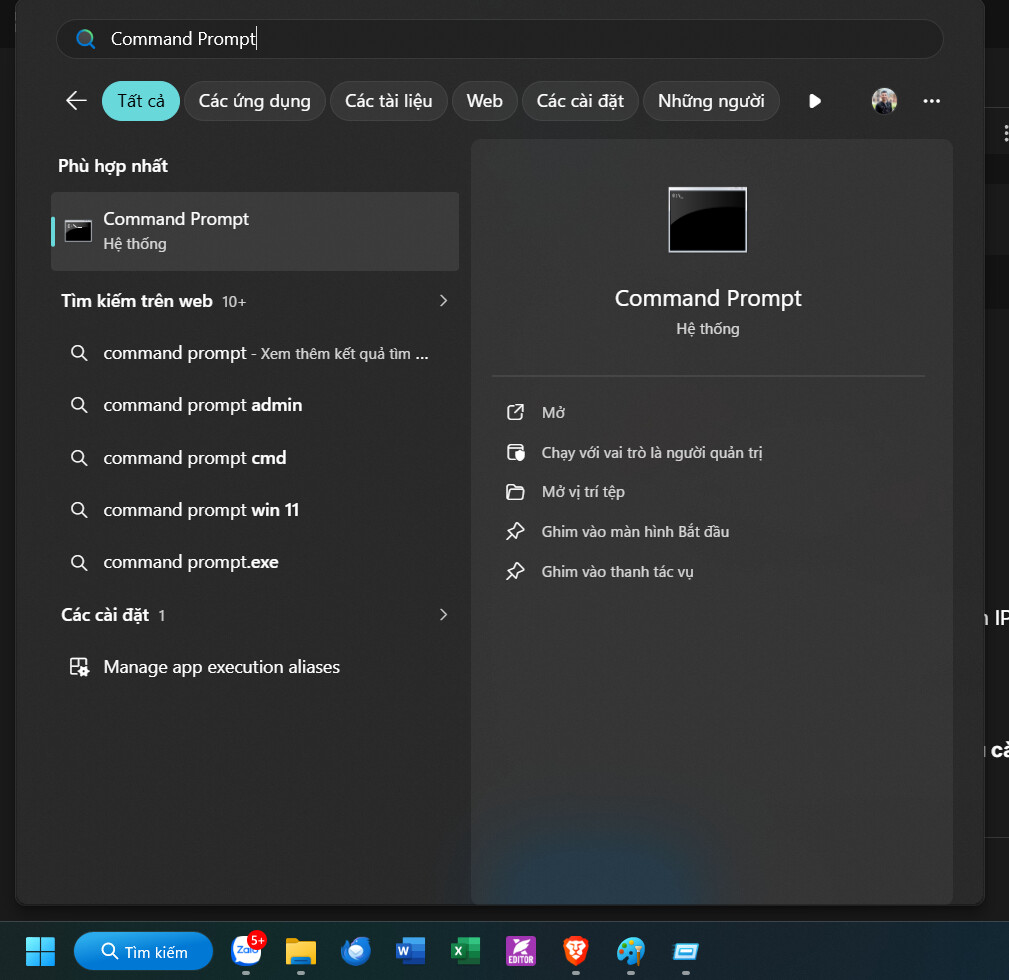
Trong ô tìm kiếm Windows, gõ Command Prompt như ảnh
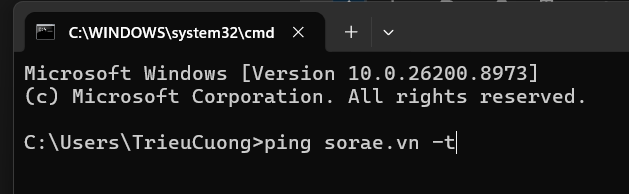
Gõ lệnh : ping tên miền của bạn -t xem nó ra đúng IP của VPS tại VULTR không, nếu ra được là tên miền nhận đúng rồi. Chúc mừng bạn & Chuyển sang bước tiếp theo.
Bước tiếp theo là kết nối VPS qua SSH và bắt đầu cài đặt Discourse.
3. Đăng nhập VPS bằng SSH
Nếu bạn chưa từng dùng Linux thì ban đầu có thể hơi lạ.
Nhưng thực tế các bước cài Discourse chính thức khá đơn giản.
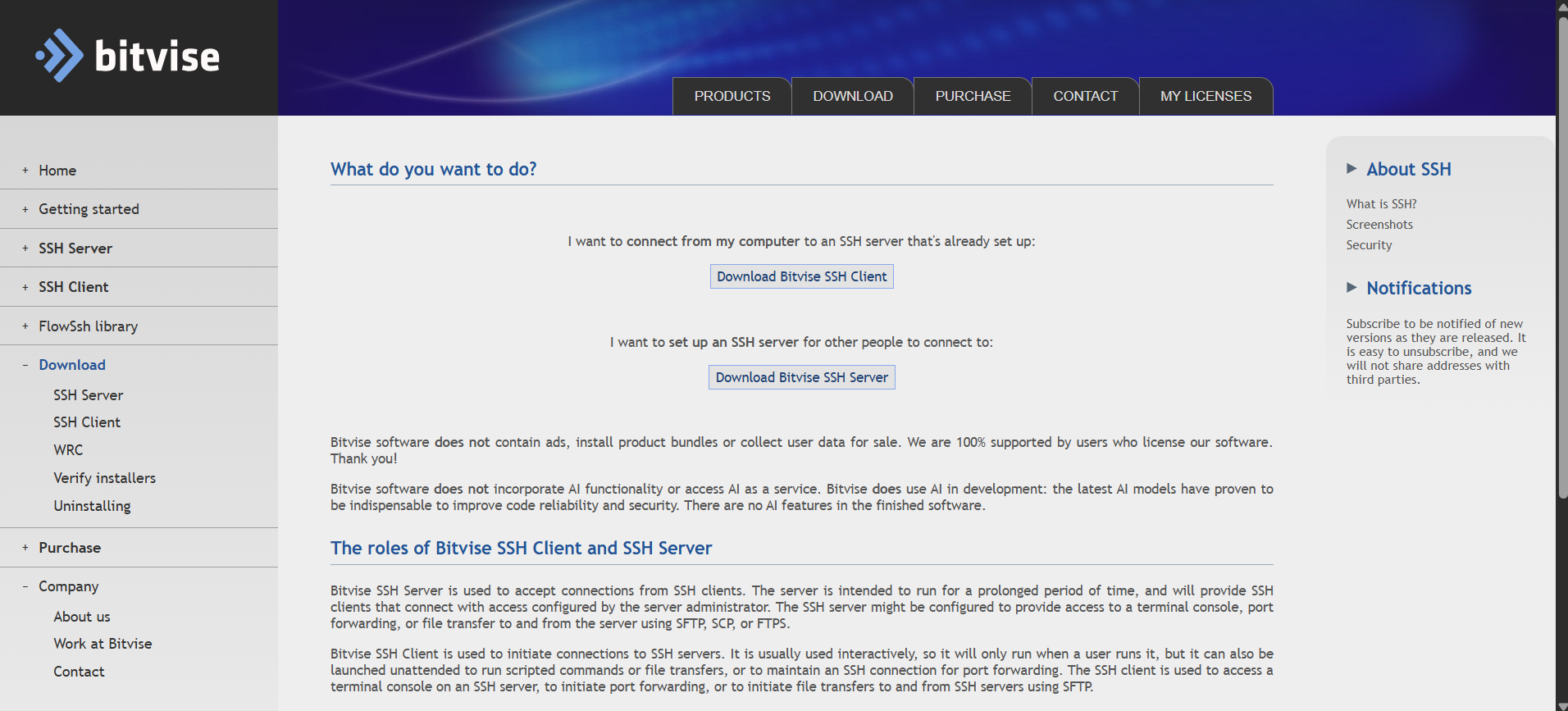
Ở đây mình sẽ hướng dẫn các bạn sử dụng phần mềm Bitvise SSH Client - Miễn phí sử dụng
Tải tại đây : Bitvise SSH Client Download | Bitvise
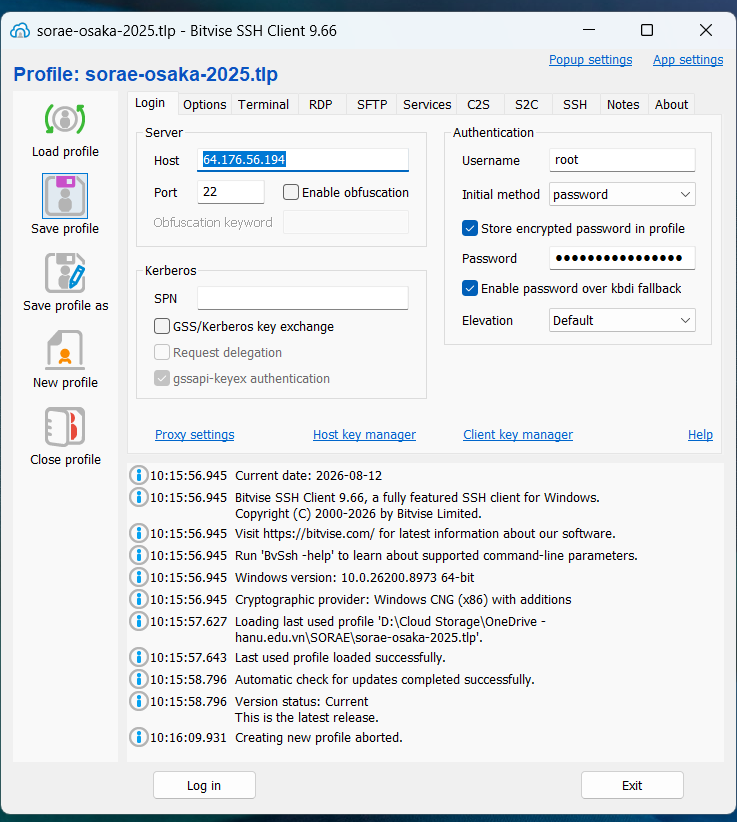
Sau khi cài đặt phần mềm này, được giao diện như ảnh. Bạn cần điền
-Host : IP của Vultr của bạn
-Username : root (Theo mặc định của Vultr)
-Password : mật khẩu VPS tại Vultr.
Chọn Save Profile để sau mở phần mềm không cần gõ lại & chọn Log in.
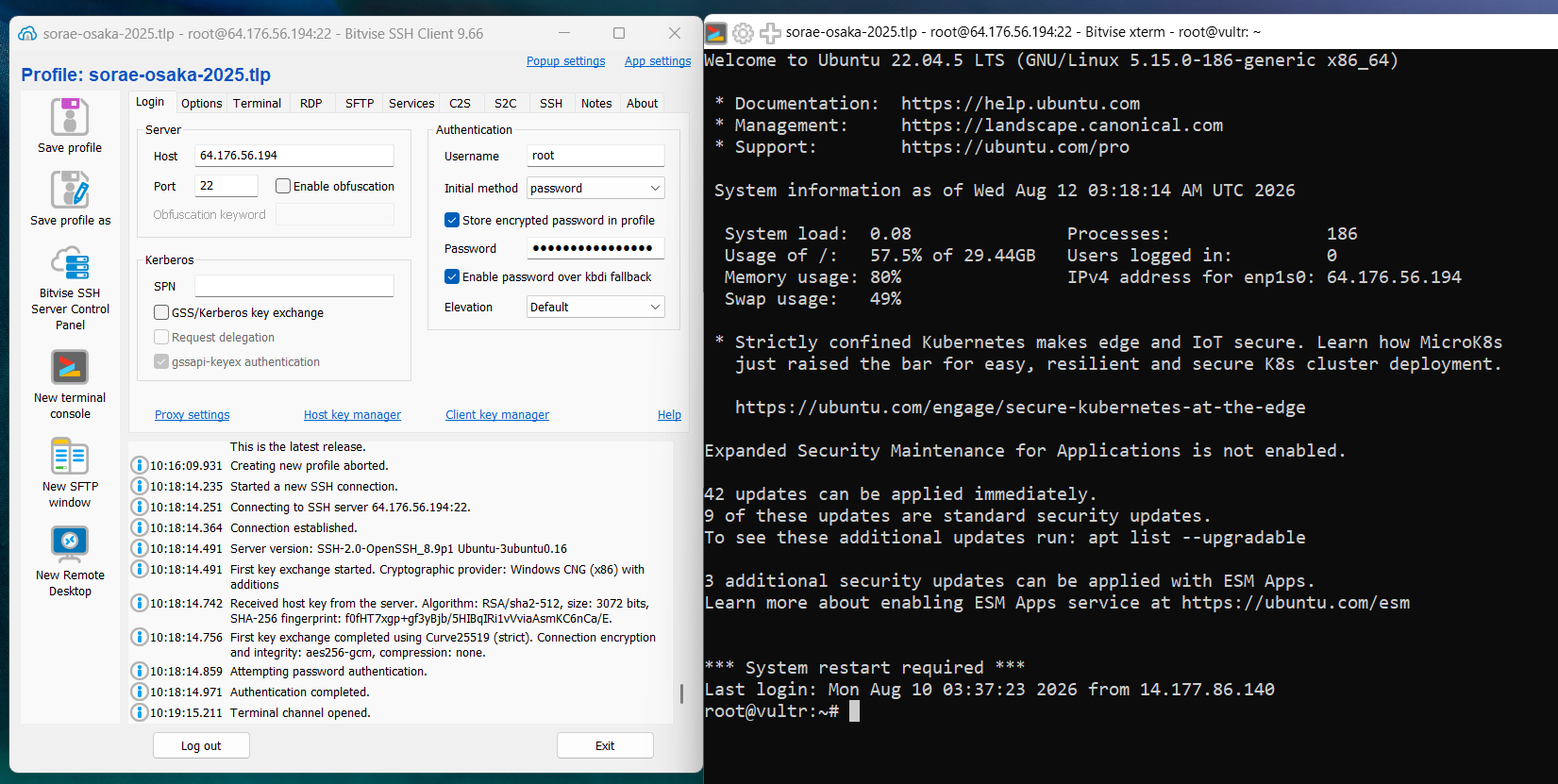
Login thành công nó ra bảng thông báo & hiện chữ Log Out. Click vào biểu tượng New Terminal Console để ra bảng như bên trái. Hiện đc là thành công. Sang bước tiếp theo cài Discourse.
4. Cài Discourse
Với cách cài đặt mới hiện tại từ năm 2026, chúng ta không cần tự cài Docker, Git, PostgreSQL hay Redis trước.
Discourse cung cấp một trình cài đặt tự động.
Chạy:
wget -qO- https://raw.githubusercontent.com/discourse/discourse_docker/main/install-discourse | sudo bash
Đây là lệnh cài đặt chính thức hiện tại của Discourse. Trình cài đặt sẽ tự kiểm tra và cài các thành phần cần thiết, sau đó đưa chúng ta vào trình thiết lập tương tác.
Sau khi chạy xong, Discourse sẽ được đặt trong:
/var/discourse
4.1 Thiết lập Discourse
Trình cài đặt sẽ hỏi các thông tin cần thiết để tạo diễn đàn.
Với Sorae.vn, hostname sẽ là:
sorae.vn - thay bằng tên miền của bạn
Nếu bạn muốn diễn đàn nằm tại một subdomain thì có thể sử dụng ví dụ:
forum.sorae.vn - bạn tự thay tên miền của bạn
Sau đó trình cài đặt sẽ hướng dẫn tiếp các bước cấu hình.
Email quản trị
Nhập email mà bạn muốn sử dụng cho tài khoản quản trị.
Ví dụ:
[email protected]
SMTP
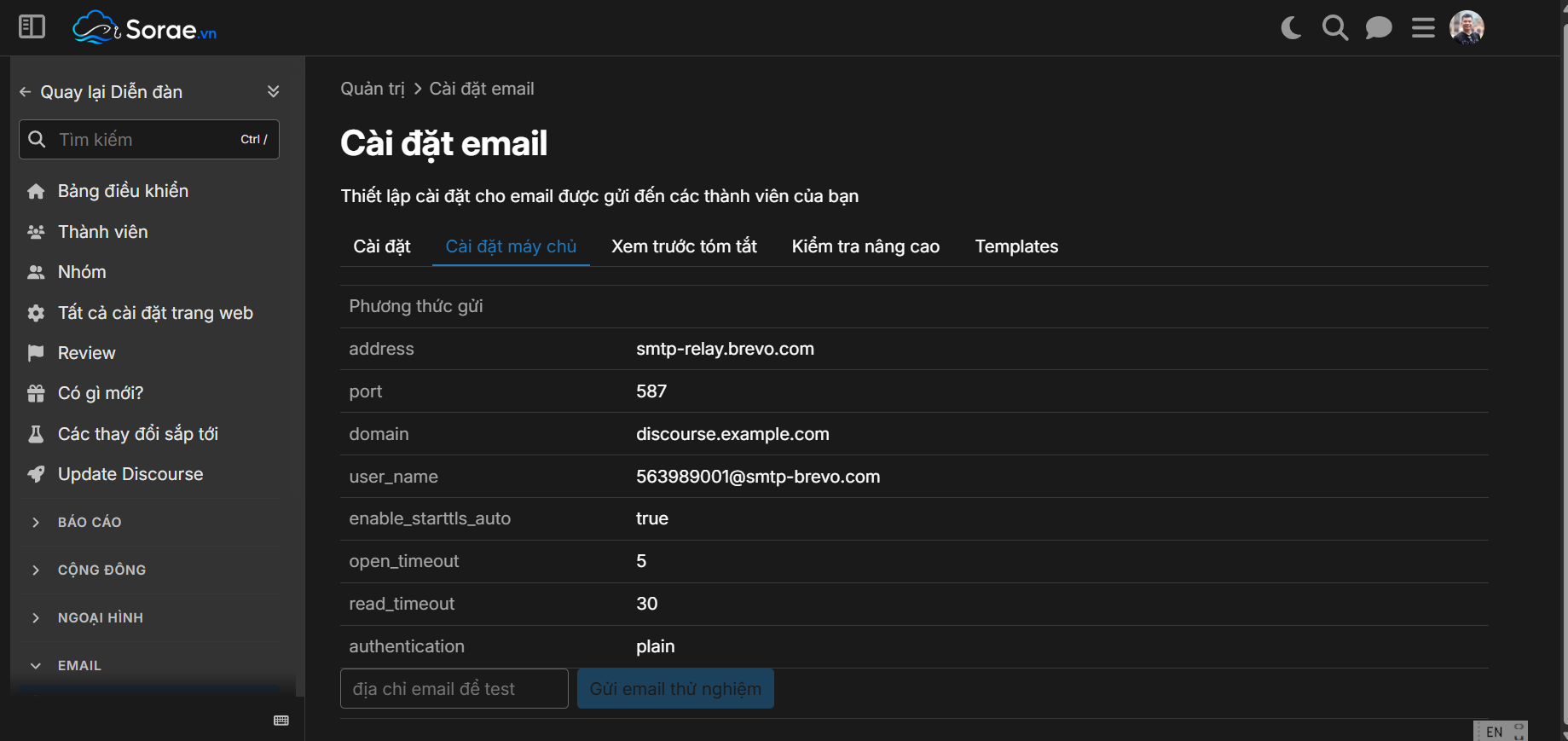
Nếu muốn diễn đàn gửi email xác nhận tài khoản, đặt lại mật khẩu và thông báo cho thành viên, bạn có thể cấu hình SMTP trong quá trình setup.
Một điểm mới từ năm 2026 là SMTP Mail không còn bắt buộc trong bước cài đặt ban đầu; Discourse hiện có thể sử dụng Discourse ID để đăng nhập mà không cần thiết lập SMTP ngay. Tuy nhiên, với một diễn đàn thực tế, mình vẫn khuyên cấu hình email đầy đủ để các chức năng thông báo hoạt động tốt.
Dịch vụ SMTP mình khuyến khích dùng là của Brevo.com, gói miễn phí cho 300 Mail/ ngày. Khá ổn để bắt đầu.
Bạn cần liên kết & xác nhận quyền sử dụng tên miền của bạn vào Brevo.com . Sau đó lấy API & key điền vào quá trình Setup Discourse để diễn đàn của bạn có thể gửi email đi.
4.2. Discourse bắt đầu Build
Sau khi hoàn thành các thông tin, trình cài đặt sẽ bắt đầu tạo Discourse container và tải các thành phần cần thiết.
Quá trình này có thể mất vài phút tùy tốc độ VPS và kết nối mạng.
Trong thời gian này chỉ cần chờ quá trình hoàn thành, không nên đóng phiên SSH.
Nếu mọi thứ thành công, Discourse sẽ được khởi động.
4.3. Truy cập tên miền
Sau khi cài đặt hoàn tất, mở trình duyệt:
https://tên miền của bạn
Nếu DNS đã trỏ chính xác về:
IP VPS VULTR
và quá trình cài đặt thành công, trang Discourse sẽ xuất hiện.
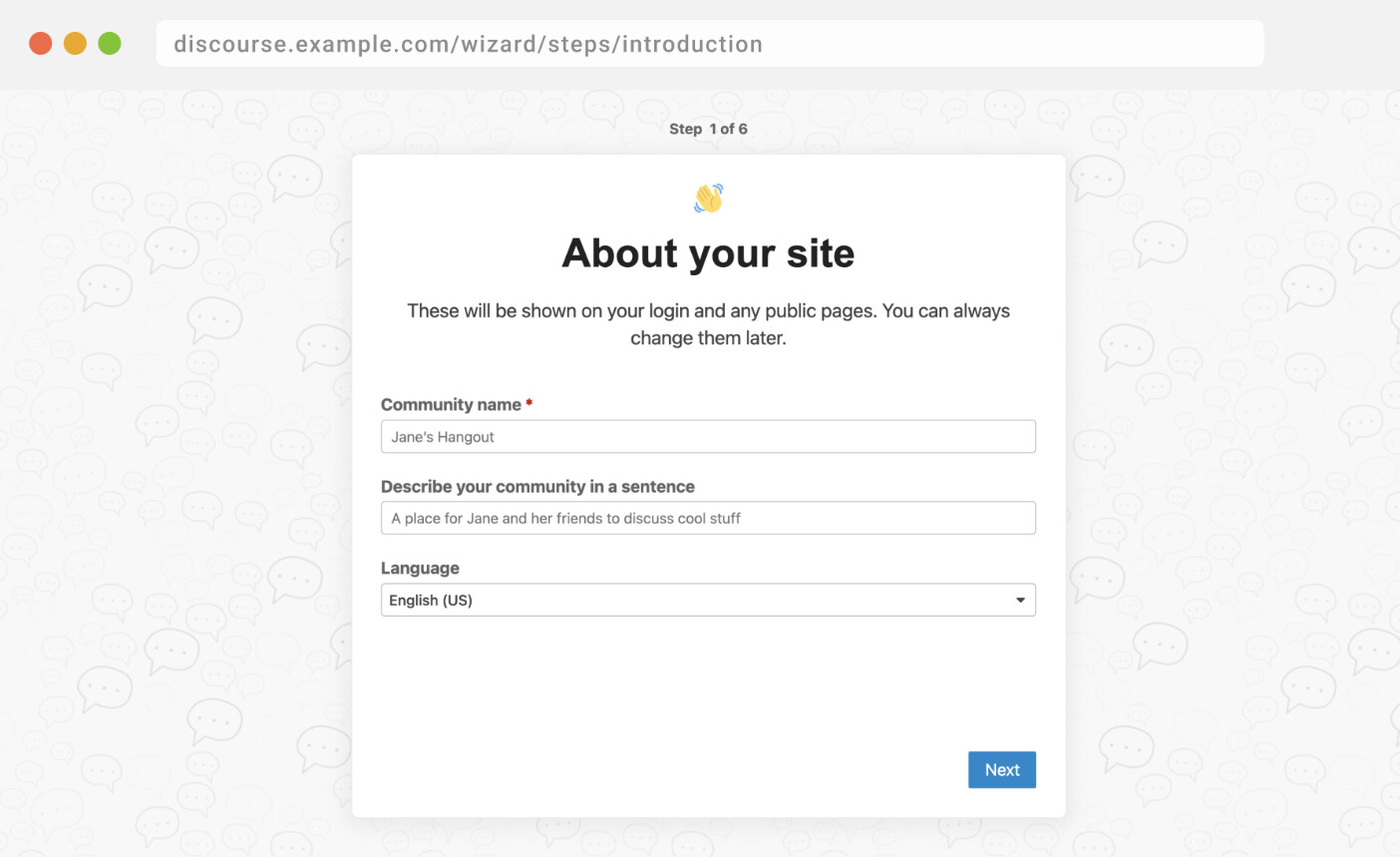
Discourse cũng sẽ thiết lập HTTPS trong quá trình cài đặt nếu hostname và DNS đã được cấu hình đúng.
4.4. Tạo tài khoản quản trị
Tiếp theo, đăng ký tài khoản bằng email quản trị đã khai báo trong quá trình setup.
Tài khoản đầu tiên sẽ được thiết lập quyền quản trị.
Sau khi đăng nhập, Discourse sẽ đưa bạn vào Setup Wizard để thiết lập những thông tin cơ bản của cộng đồng.
Tại đây có thể bắt đầu cấu hình:
- Tên diễn đàn.
- Mô tả.
- Logo.
- Favicon.
- Ngôn ngữ.
- Category.
- Quyền thành viên.
- Email.
- Các thiết lập cơ bản khác.
4.5 Kiểm tra diễn đàn
Sau khi hoàn thành Setup Wizard, hãy thử một vài chức năng:
- Đăng nhập.
- Tạo Topic.
- Trả lời Topic.
- Đăng ký một tài khoản khác.
- Kiểm tra email.
- Thử tìm kiếm.
- Kiểm tra HTTPS.
Nếu những chức năng này hoạt động bình thường thì về cơ bản chúng ta đã có một diễn đàn Discourse hoàn chỉnh.
Một điều mình rất thích ở cách cài mới của Discourse
Trước đây, khi mình tìm hiểu Discourse, quá trình cài đặt có nhiều bước thủ công hơn.
Đến năm 2026, Discourse đã đơn giản hóa đáng kể việc self-host.
Giờ đây, với một VPS Ubuntu mới và tên miền đã chuẩn bị sẵn, người mới có thể bắt đầu bằng một câu lệnh duy nhất, sau đó làm theo trình hướng dẫn.
Điều này làm cho rào cản để tự xây dựng một cộng đồng bằng Discourse thấp hơn rất nhiều.
Tất nhiên, cài được Discourse mới chỉ là bước đầu.
Sau khi diễn đàn chạy, chúng ta còn phải tìm hiểu về backup, cập nhật, bảo mật, email, SEO, giao diện, plugin và quan trọng nhất là làm thế nào để xây dựng được một cộng đồng thực sự.
Đó cũng chính là những thứ mình sẽ tiếp tục chia sẻ trong  Chuyện làm Sorae
9. Tạo Category đầu tiên
Discourse tổ chức nội dung chủ yếu thông qua Category.
Ví dụ một diễn đàn câu cá như sorae.vn mình có thể tạo:
🎣 Câu cá
🏞️ Hồ câu
🐟 Cá chép
🌽 Mồi câu
🎣 Đồ câu
💬 Chuyện bên lề
Sau đó thành viên tạo Topic bên trong các Category này.
Đây là cách mình cũng tổ chức Sorae.vn.
Mình nghĩ việc thiết kế Category ngay từ đầu khá quan trọng.
Không nên tạo quá nhiều Category khi cộng đồng còn nhỏ.
Ít nhưng rõ ràng thường tốt hơn.
10. Kiểm tra hệ thống email
Đây là bước mình đặc biệt khuyên người mới không được bỏ qua.
Hãy thử:
-
Tạo một tài khoản mới.
-
Đăng ký bằng email khác.
-
Kiểm tra email xác nhận.
-
Thử chức năng quên mật khẩu.
-
Tạo một topic.
-
Theo dõi topic.
-
Kiểm tra email thông báo.
Nếu email không hoạt động thì diễn đàn vẫn có thể truy cập được, nhưng trải nghiệm thành viên sẽ có rất nhiều vấn đề.
Đây cũng là một trong những phần mình phải dành khá nhiều thời gian khi xây Sorae.
11. HTTPS / SSL
Một website diễn đàn mới hiện nay nên chạy HTTPS ngay từ đầu.
Ví dụ:
https://forum.tenban.vn
chứ không phải:
http://forum.tenban.vn
Khi cài đặt theo phương thức chính thức, Discourse có thể hỗ trợ thiết lập HTTPS/Let’s Encrypt trong quá trình cấu hình.
Vì vậy hãy đảm bảo:
-
DNS đã trỏ đúng.
-
Port 80 và 443 có thể truy cập.
-
VPS không chặn kết nối cần thiết.
Nếu DNS chưa đúng, quá trình cấp SSL có thể thất bại.
12. Đến đây là bạn đã có một diễn đàn
Nếu tất cả các bước trên thành công, về cơ bản bạn đã có:
Tên miền
↓
VPS
↓
Docker
↓
Discourse
↓
HTTPS
↓
Tài khoản quản trị
↓
Diễn đàn hoạt động
Đó chính là bộ khung cơ bản của một cộng đồng Discourse.
13. Nhưng đây mới chỉ là bước đầu
Đây là điều mình nhận ra rõ nhất khi làm Sorae.vn.
Cài được Discourse không khó bằng việc vận hành một cộng đồng.
Sau khi cài xong, bạn còn rất nhiều việc phải làm:
Về kỹ thuật
-
Backup.
-
Update Discourse.
-
Theo dõi server.
-
Bảo mật.
-
Email.
-
Upload file.
-
Storage.
-
CDN.
-
Plugin.
-
Theme.
-
Tối ưu tốc độ.
Về website
-
Logo.
-
Favicon.
-
Open Graph.
-
Category.
-
Tag.
-
Nội quy.
-
Trang giới thiệu.
-
Chính sách.
Về SEO
-
Google Search Console.
-
Sitemap.
-
Cấu trúc Topic.
-
Internal link.
-
Meta description.
-
Nội dung hữu ích.
Quan trọng nhất: cộng đồng
-
Có thành viên đầu tiên.
-
Có những Topic đầu tiên.
-
Có người trả lời.
-
Có người quay lại.
-
Có nội dung thực sự hữu ích.
Đó mới là phần khó.
14. Một lời khuyên cho người mới
Nếu đây là lần đầu bạn làm Discourse, đừng cố làm tất cả cùng một lúc.
Mình sẽ đi theo thứ tự:
1. VPS
↓
2. Domain + DNS
↓
3. Discourse
↓
4. HTTPS
↓
5. Email
↓
6. Admin
↓
7. Category
↓
8. Nội dung
↓
9. SEO
↓
10. Plugin và tối ưu nâng cao
Cứ làm từng bước.
Khi một bước hoạt động ổn định rồi mới chuyển sang bước tiếp theo.
Mình cũng đã đi gần như theo cách này khi xây Sorae.vn.
Từ một VPS đến Sorae.vn
Nhìn lại thì Sorae.vn cũng bắt đầu từ những thứ rất đơn giản:
Một tên miền + một VPS + Discourse.
Sau đó mình từng bước xây thêm.
Có lúc gặp lỗi.
Có lúc phải tìm hiểu rất nhiều.
Có những thứ tưởng đơn giản nhưng lại mất khá nhiều thời gian.
Nhưng chính quá trình đó khiến mình hiểu rằng:
Không nhất thiết phải là một developer chuyên nghiệp mới có thể bắt đầu xây dựng một cộng đồng của riêng mình.
Nếu chịu khó tìm hiểu, làm từng bước và biết cách xử lý khi có lỗi, một người mới hoàn toàn có thể tự dựng một diễn đàn Discourse.
Và đó cũng chính là cách mình bắt đầu với Sorae.vn.
Nếu bạn thực sự làm & gặp khó ở bước nào đó, hãy gửi bình luận dưới bài viết này mình sẽ hỗ trợ các bạn.